Jumat, 23 September 2022

Konfigurasi Dasar Mikrotik

Konfigurasi Dasar MikroTik Dengan Studi Kasus

Ketika kita bekerja sebagai IT Staff terutama IT Support, Network Engineer, IT Infrastructure, dan apapun jabatan anda. Atau ketika anda mau buat ISP atau usaha dengan jaringan. Biasa nya menggunakan alat jaringan yang bernama MikroTik. Nah pada kesempatan ini, kita akan bahas bagaimana konfigurasi dasar mikrotik dengan studi kasus nya yang banyak terjadi di lapangan.
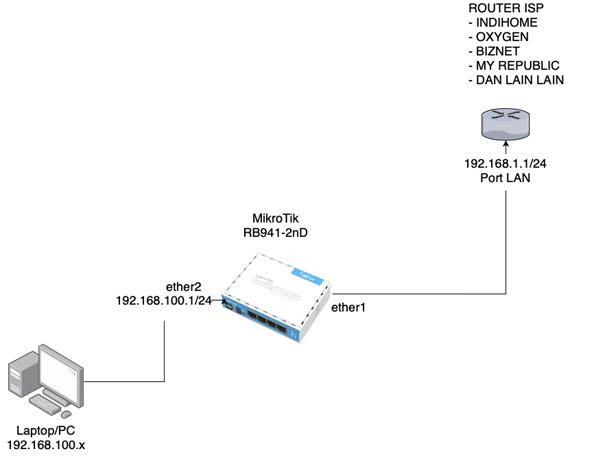
Gambar 1.1 Topologi Jaringan sederhana dengan MikroTik

Pada studi kasus konfigurasi dasar mikrotik kali ini, saya akan gunakan router dengan tipe RB941-2nD yang merupakan cocok untuk belajar MikroTik dengan harga yang 300ribuan. Jadi nanti dari MikroTik nya ether1 terhubung ke Router ISP apapun ISP nya. Nanti ether2 nya dihubungkan ke laptop atau PC kita.

Nah, silahkan nyalakan router anda lalu hubungkan seperti diatas. Setelah itu buka aplikasi winbox untuk konfigurasi mikrotik kita, jika belum ada bisa di download dulu ya di mikrotik.com. Sebelum nya kita udah pernah bahas terkait cara menggunakan winbox ya. Kali ini kita lanjut bahas konfigurasi dasar mikrotik nya.
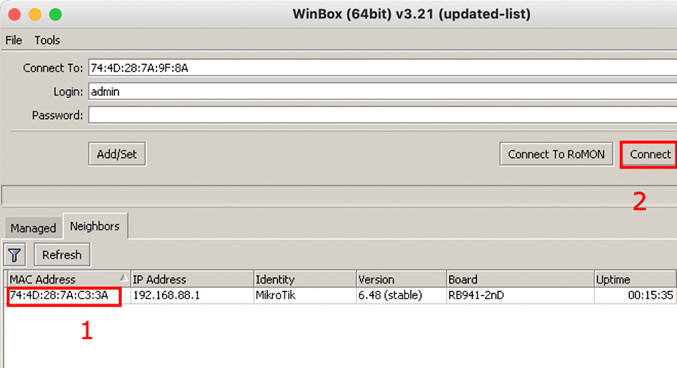
Gambar 1.2 Cara Akses Winbox untuk konfigurasi dasar mikrotik

1. Reset Konfigurasi Default MikroTik

Ketika kita login winbox, by default winbox ada default konfigurasi nya bawaan pabrik lah istilah mudah nya, karena kita konfigurasi dari awal atau dari 0, maka alangkah baik nya kita pilih “Remove Configuration” untuk menghapus konfigurasi pabrik nya. Jadi kita konfigurasi dasar nya mulai dari awal.
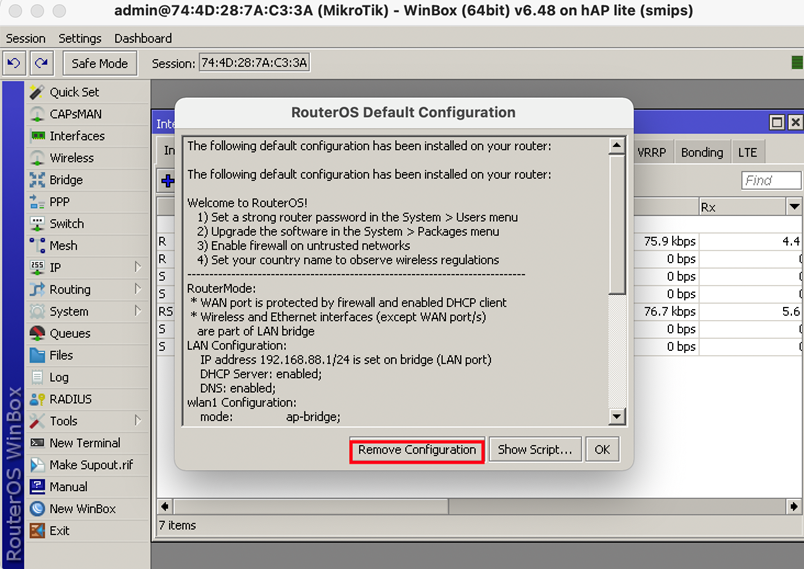
Gambar 1.3 Pilih Remove Configuration untuk menghapus konfigurasi bawaan MikroTik

2. Konfigurasi WAN Di MikroTik Yang Menuju Ke ISP ( Indihome, Oxygen, MyRepublic, Biznet, Dll )

Nah, apa yang kita konfigurasi dulu setelah di hapus konfigurasi nya ?. Pertama kita mulai dari WAN nya dulu yaitu dari MikroTik ke ISP nya terlebih dahulu. Hampir semua ISP pada port LAN nya sudah ada DHCP Server, sehingga di MikroTik kita bisa kita buatkan DHCP Client untuk bisa mendapatkan IP otomatis, Default Route otomatis dan DNS otomatis. Mari kita buatkan.
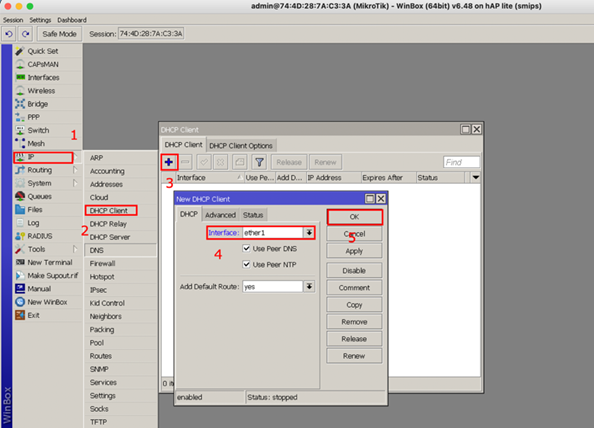
Gambar 1.4 Buatkan DHCP Client pada ether1 yang arah ke ISP untuk dapatkan konfigurasi otomatis

3. Verifikasi Ping Dari MikroTik Ke Internet  

Nah setelah kita buatkan DHCP Client, perhatikan pada bagian “Status” pastikan tertulis “Bound” yaitu sudah mendapatkan informasi DHCP nya. Untuk verifikasi nya, bisa kita buka New Terminal, lalu gunakan ping ke internet manapun seperti google.com misal nya. Jadi ini untuk verifikasi bahwa kita sudah bisa terhubung ke internet dari MikroTik kita ketika melakukan konfigurasi dasar MikroTik.

4. Memberikan IP Address Untuk Jaringan LAN

Langkah selanjut nya, setelah router kita sudah bisa internet, maka bagaimana cara kita konfigurasi mikrotik kita supaya laptop atau pc kita bisa akses ke internet nanti ?. Maka selanjut nya kita bisa berikan IP jaringan LAN nya untuk yang ke laptop atau PC kita.
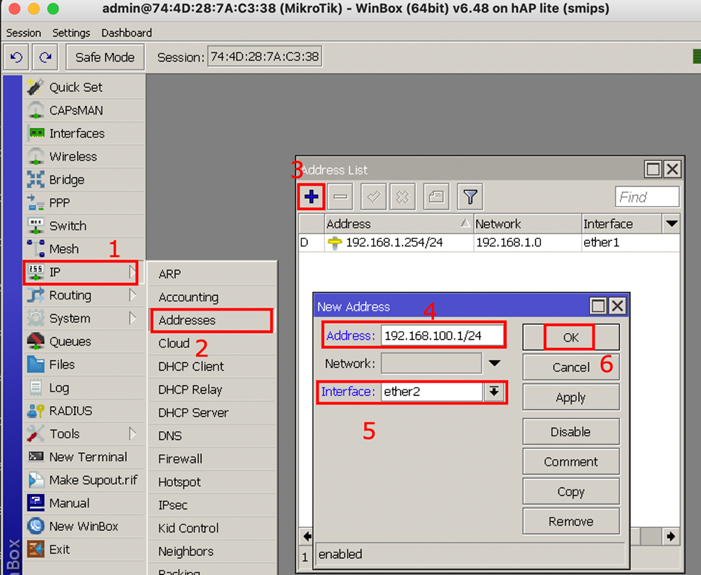
Gambar 1.6 Memberikan IP LAN untuk ke Laptop/PC kita

5. Buatkan DHCP Server Untuk Ke Jaringan LAN Sehingga Laptop/PC Dapat IP Otomatis

Selanjut nya, setelah kita memberikan IP Address jaringan LAN pada MikroTik kita, maka selanjut nya untuk di laptop atau PC kita supaya mendapatkan IP Otomatis maka kita buatkan DHCP Server pada MikroTik kita yang mengarah ke Laptop/PC
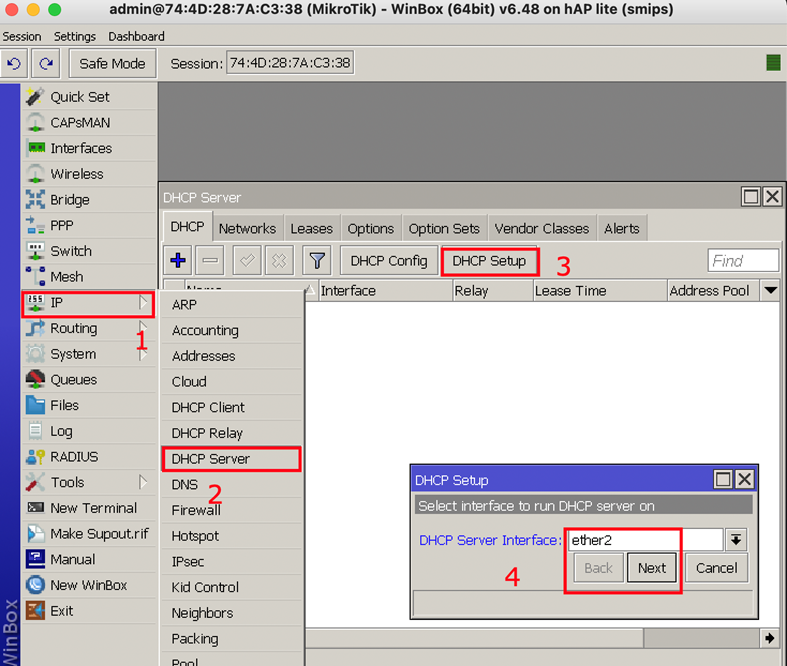
Gambar 1.7 Buatkan DHCP Server untuk ke jaringan LAN yg mengarah laptop/PC

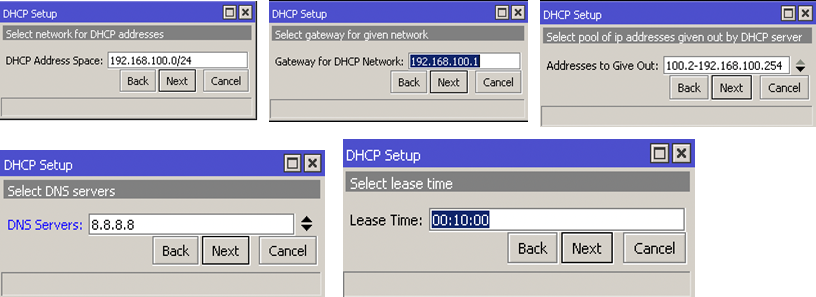
Ada beberapa step pada DHCP Server yang perlu diperhatikan, yaitu

  • Network Address
  • Gateway
  • IP Pool 
Gambar 1.8 Proses pembuatan DHCP Server untuk ke jaringan LAN pada MikroTik
  • DHCP Address Space = otomatis akan terisi NETWORK Address nya
  • Gateway for DHCP Network = otomatis akan terisi IP si Router ( 192.168.100.1 )
  • Addresses to Give Out = Range IP yang akan diberikan oleh client, misal nya 192.168.100.2-254
  • DNS Servers = Isi salah satu DNS Server yang akan digunakan, bisa DNS Provider, DNS Google, dll
  • Lease Time : Waktu “sewa” yang akan diberikan oleh client, jika client tidak akses jaringan lebih dari waktu itu, maka ip tersebut bisa diberikan ke client lain.

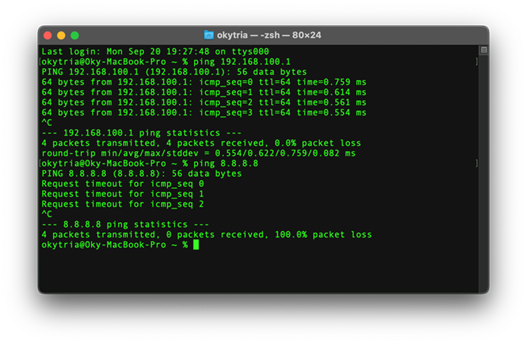
6. Verifikasi Pastikan Laptop/PC Mendapatkan IP Otomatis Dan Bisa Ping Ke Router
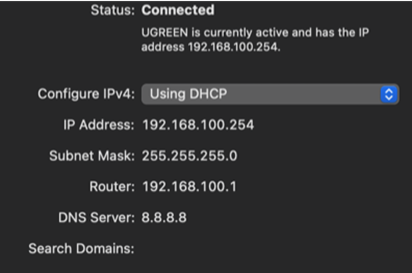
Gambar 1.9 Verifikasi laptop/pc dapat IP dan bisa ping ke router tapi belu ke internet

Seperti yang kita lihat diatas ketika konfigurasi dasar mikrotik, laptop atau pc kita sudah bisa akses ke router, tapi ketika akses ke internet belum bisa, dikarenakan kita perlu NAT dulu untuk merubah IP LAN kita menjadi IP WAN.
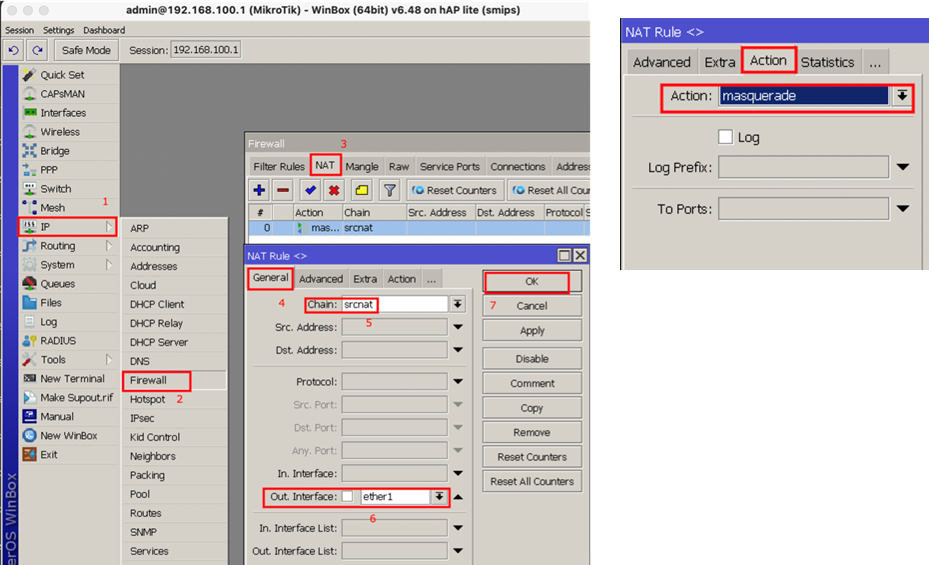
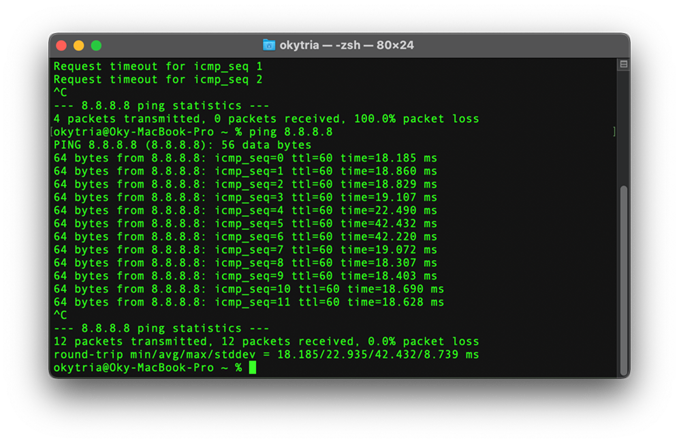
Gambar 2.0 Buatkan NAT supaya client laptop atau pc bisa akses ke internet
Gambar 2.1 Verifikasi sekarang laptop/PC kita sudah bisa akses ke internet.

7. Bagaimana Kalau Pakai ISP Dedicated / Enterprise ?
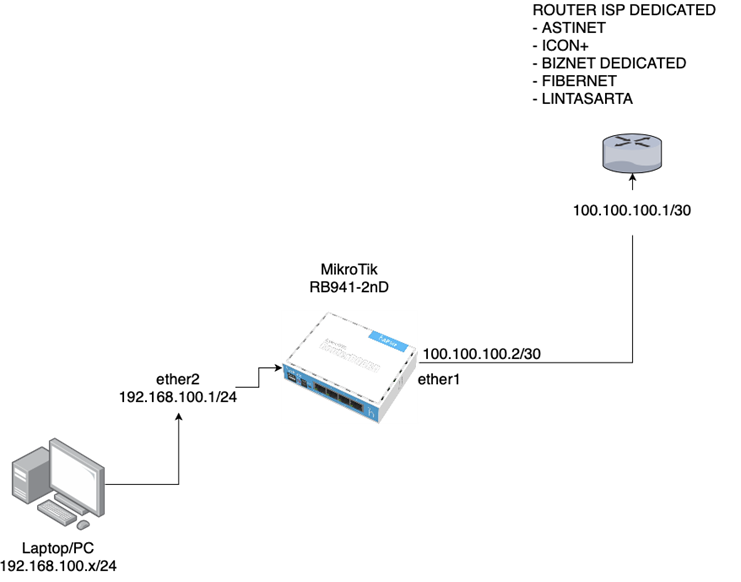
Gambar 2.2 Topologi jaringan dasar ISP Dedicated / Enterprise

Mas, dikantor saya ISP nya Dedicated / Enterprise, nah kalau ISP yang digunakan Dedicated atau Enterprise yang biasa digunakan kantor. Maka kita tidak menggunakan DHCP Client pada WAN nya atau arah internet biasa nya. Jadi kita perlu konfigurasi dasar mikrotik seperti Default Route manual, DNS manual kita masukkan, dan IP Address kita masukkan secara manual juga.

Sehingga nanti, Router MikroTik kita bisa terhubung ke internet, dan karena menggunakan IP Publik, maka kita bisa akses router tersebut dari manapun. Jadi ingat, langkah – langkah konfigurasi dasar mikrotik jika menggunakan ISP Dedicated atau Enterprise sebagai berikut :

1. Berikan IP Address Public di MikroTik secara manual

2. Buatkan default route pada MikroTik dengan gateway IP ISP nya

3. Masukkan DNS Server di MikroTik yaitu biasa nya DNS provider nya.

Oke mari kita coba buatkan konfigurasi dasar ip address pada mikrotik nya ya. Karena Provider nya menggunakan IP Public dengan Address 100.100.100.1/30, maka IP yang akan kita gunakan pada router mikrotik kita adalah 100.100.100.2/30, dan setelah diberikan IP Address, jangan lupa lakukan verifikasi dengan cara ping ke IP ISP nya yaitu 100.100.100.1 pada new terminal MikroTik anda.
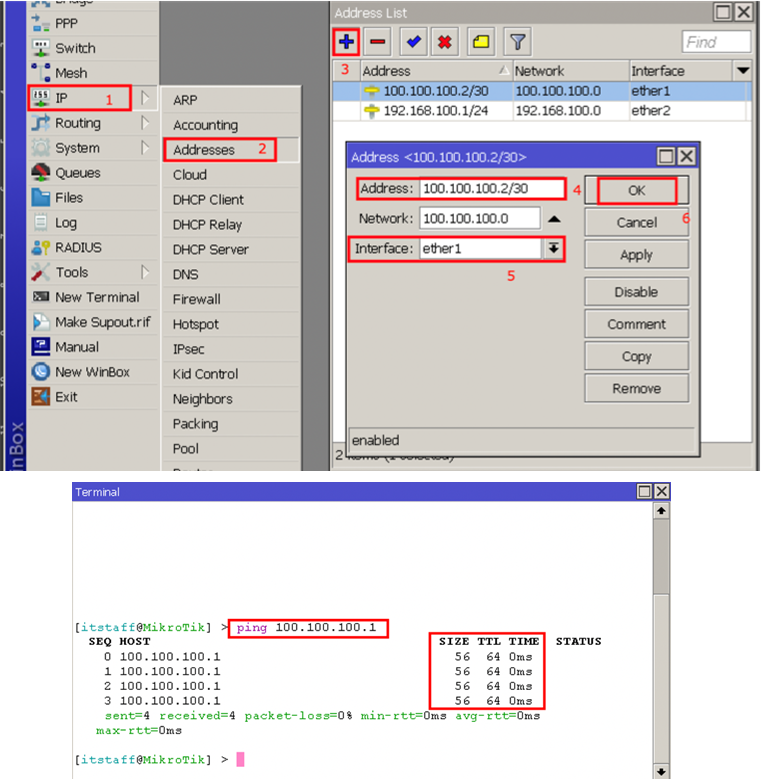
Gambar 2.3  Memberikan IP Address Public secara manual pada menu IP – Address

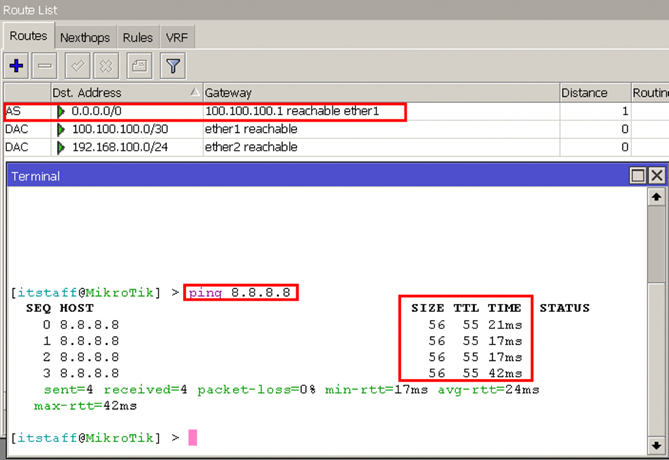
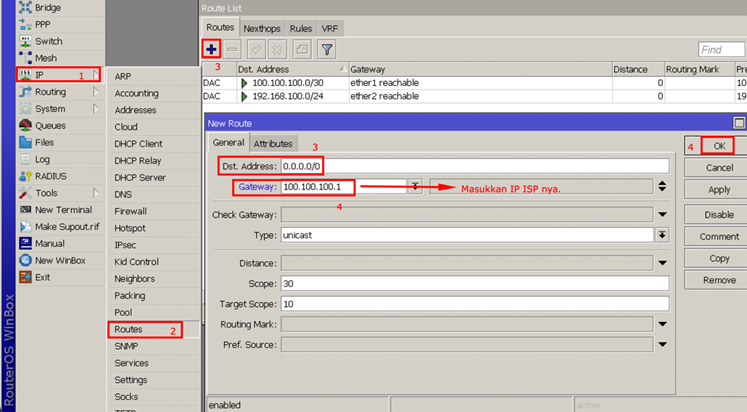
Nah, setelah berhasil ping ke IP Router ISP, maka selanjut nya maka kita akan ping ke internet untuk verifikasi apakah router kita sudah bisa atau belum, dan ketika kita coba ping, pasti belum bisa akses ke internet, karena kita perlu konfigurasi dasar mikrotik pada static routing untuk default route nya arah ke ISP. Masukkan IP Router ISP pada gateway nya. Sehingga kalau sudah dibuatkan router kita bisa akses ke internet.

Gambar 2.4  Belum bisa ping ke internet, salah satu nya IP DNS Google.
Gambar 2.5  Buatkan default route menuju ke internet dengan Gateway adalah IP ISP nya
Gambar 2.6  Setelah dibuatkan default route sudah bisa akses ke internet.

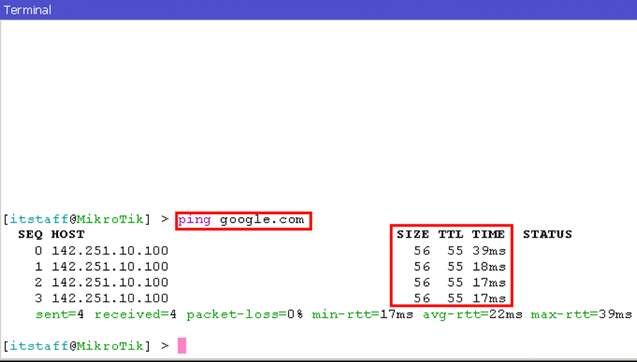
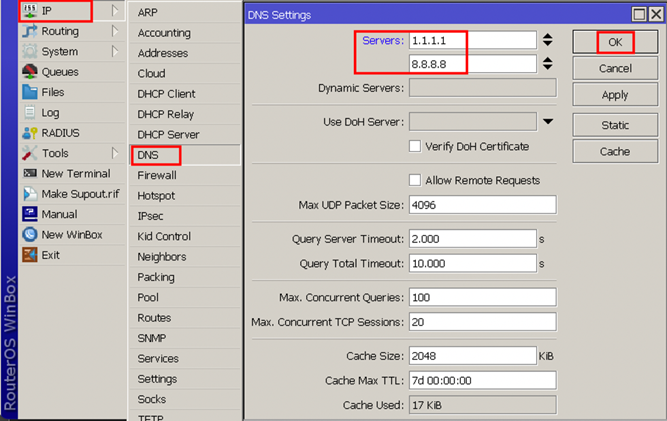
Nah, sekarang router kita sudah bisa akses internet, tapi ada 1 masalah lagi, yaitu ketika kita coba akses ke domain seperti google.com, detik.com, ini tidak bisa diakses karena perlu ada nya DNS Server, jadi kita perlu konfigurasi dasar mikrotik dns salah satu dns server di mikrotik kita, bisa menggunakan dns provider, dns google, apapun dns lain nya.
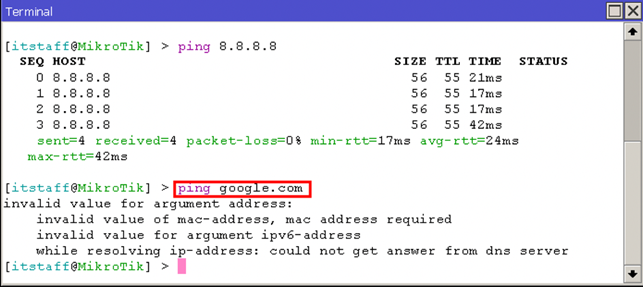
Gambar 2.7  Tidak bisa akses ke domain seperti google.com


Gambar 2.8  Gunakan DNS Public seperti DNS Cloudflare (1.1.1.1) atau DNS Google (8.8.8.8)

Gambar 2.9  Setelah kita masukan DNS Server, maka kita bisa akses ke domain di internet.

Nah, sudah bisa akses ke internet deh sekarang router nya, untuk client di bawah nya tinggal ikuti step diatas untuk memberikan IP LAN, buatkan DHCP Server pada interface LAN, dan NAT Masquerade.

8. Bagaimana Kalau Menggunakan ISP Yang Menggunakan Username Dan Password Seperti PPPoE ?
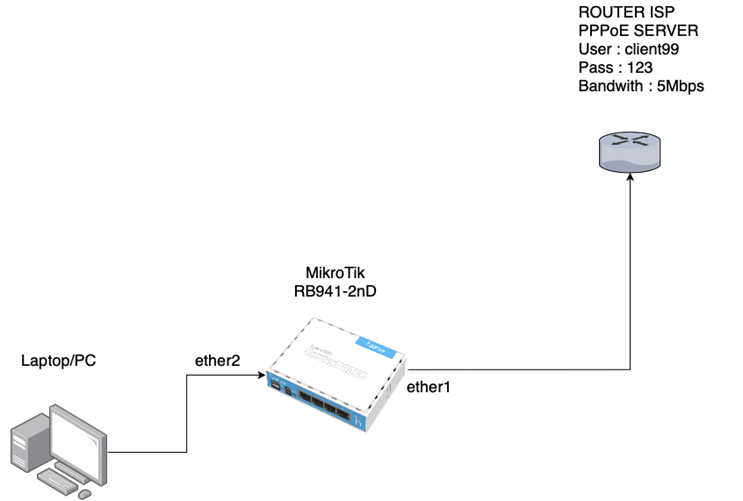
Gambar 3.0  Topologi jika kita menggunakan ISP dengan layanan PPPoE 

Beberapa provider broadband biasa nya menggunakan layanan PPPoE untuk authentikasi customer nya untuk bisa mendapatkan layanan internet berupa username dan password. Nah jika kita kita memiliki MikroTik, bagaimana supaya kita bisa mendapatkan akses internet dengan layanan PPPoE ?. Kita perlu buatkan konfigurasi dasar mikrotik pppoe client dulu untuk bisa mendapatkan akses internet.
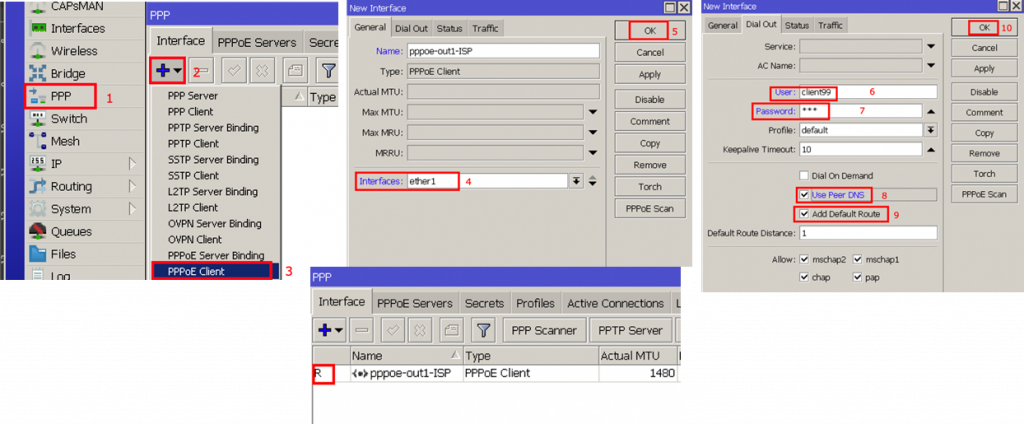
Gambar 3.1  Buatkan PPPoE Client pada interface yang mengarah ke ISP contoh nya ether1, lalu masukkan username dan password serta checklist use peer dns untuk dapat dns otomatis dari provider dan default route untuk routing ke internet. Pastikan ada logo “R” menandakan Running dan terhubung ke ISP

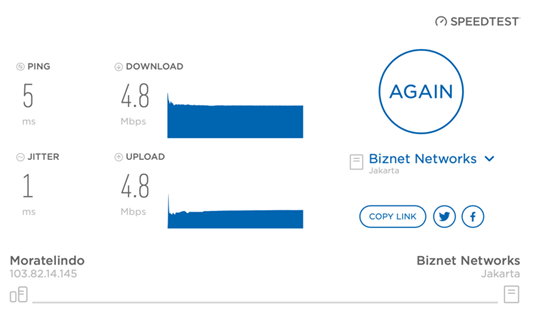
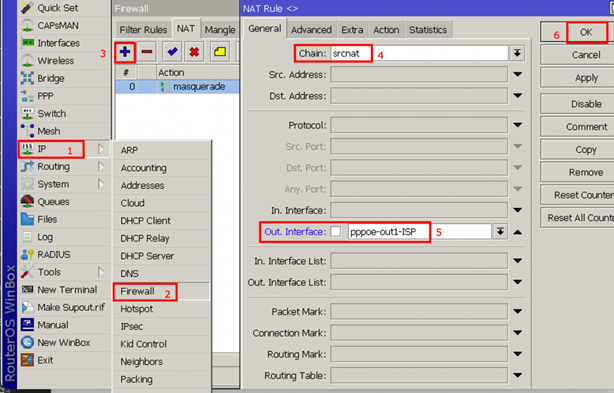
Setelah sudah “R” maka selanjut nya mari kita lakukan verifikasi dengan cara ping ke internet baik IP maupun Domain. Dan jangan lupa dikarenakan kita saat ini koneksi ke internet menggunakan layanan PPPoE, maka kita perlu konfigurasi mikrotik NAT dengan out interface nya PPPoE. Setelah itu coba verifikasi dari laptop atau PC kita pastikan bisa internet dan bandwith nya sesuai dengan kapasitas yaitu 5Mbps.
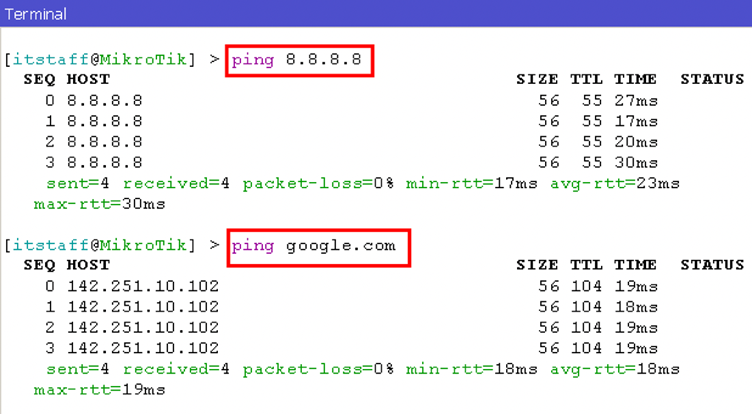
Gambar 3.1  Sudah bisa akses internet dari Router MikroTik baik akses IP atau Domain di Internet.

Gambar 3.2  Pastikan sudah dibuat NAT dengan out-interface nya pppoe-out1 nya.

Gambar 3.3  Setelah dites dari laptop, maka akan dapat bandwith yang sesuai dengan kapasitas nya.

9. Buatkan User Login MikroTik Yang Baru Untuk Mengamankan Akses Ke Router MikroTik

Setelah kita sudah berhasil konfigurasi dasar mikrotik ke internet bahkan laptop di belakang nya sudah bisa akses, selanjut nya kita perlu buatkan user login baru, karena khawatir ada yang coba login baik dari LAN atau pun dari Internet (WAN). Untuk membuat user bisa kita buatkan di menu System – User disana kita bisa buatkan beberapa user dan tes login ke mikrotik nya.
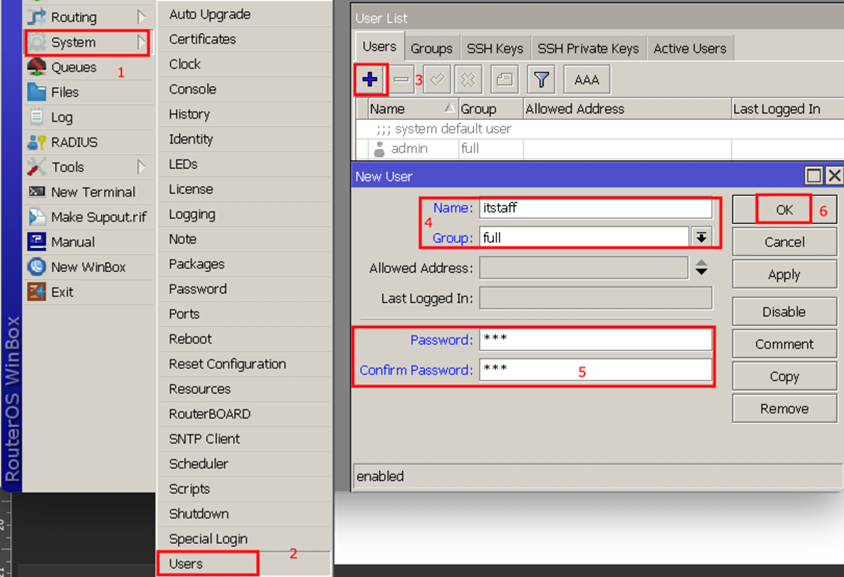
Gambar 2.2 Membuatkan User baru dan password untuk login ke MikroTik

Ketika kita buatkan user, ada beberapa hal yang perlu kita isi seperti :

  • Nama = user login nya ingin menggunakan apa ?
  • Group = full bisa semua, read hanya bisa lihat konfigurasi tidak bisa setting, write bisa setting ga bisa buat user
  • Password = password yang ingin digunakan ketika login.

Kalau sudah konfigurasi dasar mikrotik pada bagian user, coba sekarang anda buka winbox baru, lalu gunakan user login yang barusan anda buat. Pastikan bisa login, dan ketika kita menggunakan user admin, pasti tidak akan bisa login karena saat ini sudah di disabled. Ini harus kita disable user admin, karena banyak sekali yang dari internet mencoba masuk ke mikrotik yang ada ip public nya dengan user admin.
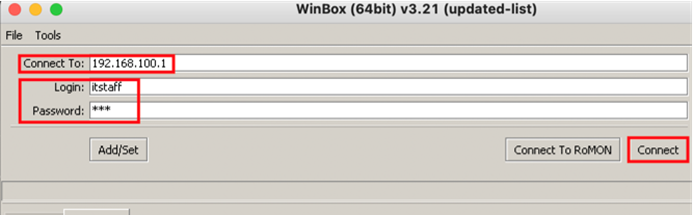
Gambar 2.3 Mencoba login menggunakan user yang baru dibuat.

10. Ganti Nama Router Dan Interface Untuk Identitas Router Anda

Untuk membedakan antara router utama dan router lain nya, kita perlu merubah nama router kita menjadi spesifik seperti ROUTER-UTAMA-LANTAI1 misal nya. Begitu pula jika kita memiliki banyak interface seperti ether1, ether2, ether3 kita ubah nama nya supaya menjadi lebih mudah identifikasi port tersebut. Kita akan konfigurasi dasar mikrotik untuk merubah itu.
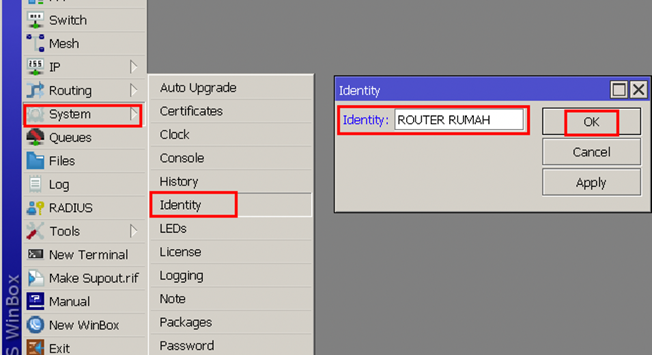
Gambar 2.4 Merubah nama router identitas menjadi ROUTER RUMAH


Maka setelah dirubah, nama identitas router pada “title bar” winbox akan berubah menjadi nama router saat ini
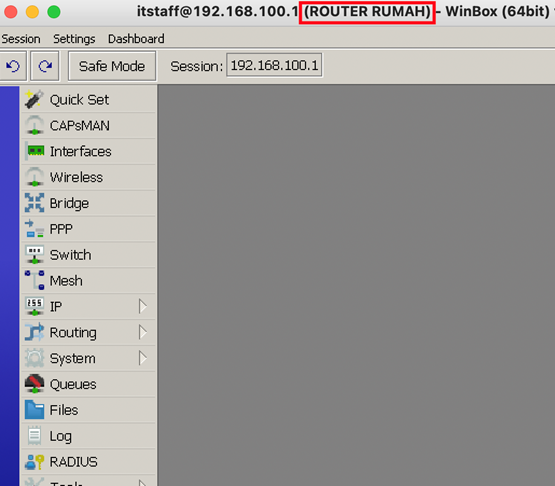
Gambar 2.5 Merubah nama router identitas menjadi ROUTER RUMAH


Adapun merubah nama interface, kita tinggal pilih menu interface paling kiri, lalu kita tinggal ganti saja sesuai nama keinginan kita, misal yang awal nya ether1 kita ubah menjadi ether1-INDIHOME, atau misal nya ether2 kita ganti menjadi ether2-LAN, ether3 kita akan ubah menjadi ether3-AP. Jadi kita akan lebih mudah memonitor nya misal nya ether3-AP tidak running kemungkinan kabel nya putus dari MikroTik ke Access Point.
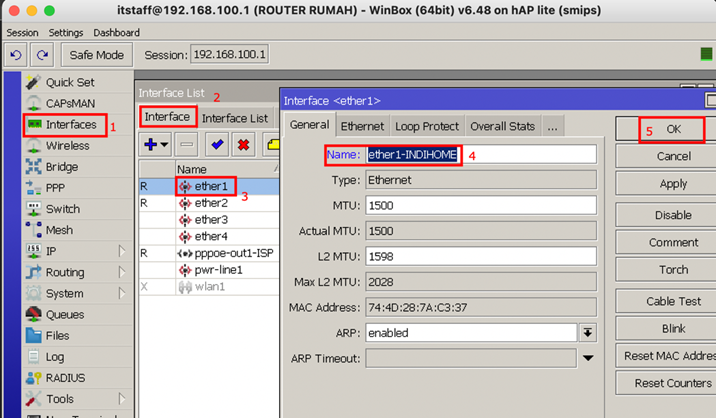
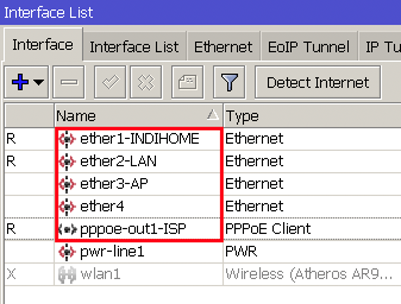
Gambar 2.6 Merubah nama interface menjadi ether1-INDIHOME

Gambar 2.7 Setelah diubah nama interface nya sesuai dengan studi kasus.

11. Upgrade RouterOS Versi Menjadi Terbaru

Setelah kita ganti nama router, selanjut nya kita perlu untuk selalu menggunakan versi RouterOS MikroTik yang terbaru. Dikarenakan banyak bug yang ditemukan atau terjadi di versi sebelum nya. Maka kita harus selalu menggunakan versi yang terbaru dikarenakan ada banyak fitur baru, perbaikan, penambahan driver dan lain nya. Berikut cara mudah konfigurasi dasar mikrotik untuk upgrade os nya.
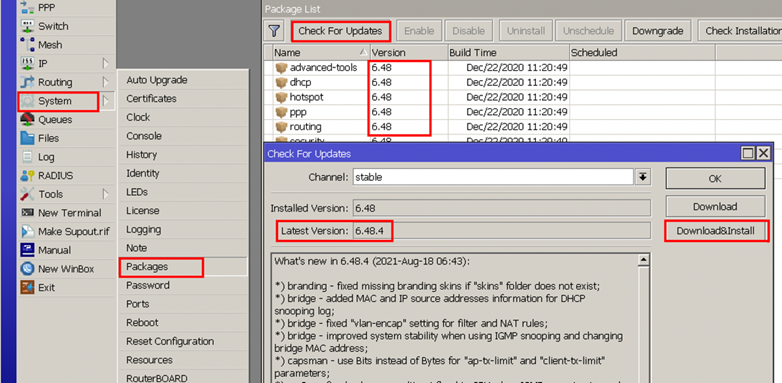
Gambar 2.8 Proses untuk upgrade routeros menjadi versi terbaru.

Nah, setelah kita klik tombol Download & Install maka router akan meminta reboot atau restart, maka kita bisa tunggu proses nya, setelah itu nanti versi nya akan upgrade ke yang terbaru. Pastikan setelah di restart akan menjadi bersi 6.48.4 kalau di router saya. Di halaman Check for Updates kita juga bisa melihat Changelog apa saja yang berubah di versi yang terbaru. Berikut contoh hasil setelah di upgrade routeros nya.
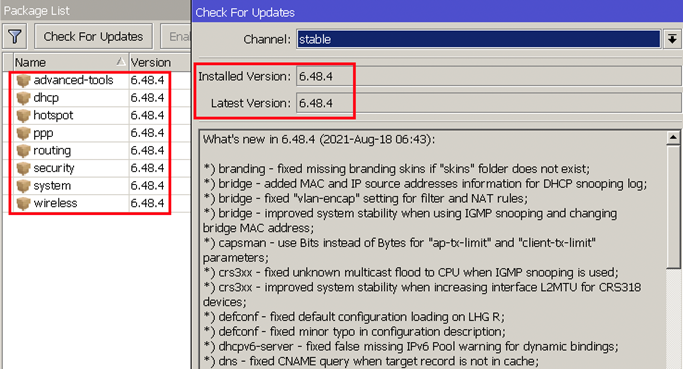
Gambar 2.8 Proses untuk upgrade routeros menjadi versi terbaru.

Sekian penjelasan mengenai konfigurasi dasar Mikrotik, jika tertarik untuk lebih mendalami penggunaan Mikrotik, temen-temen bisa mengikuti training Mikrotik di IDN, tersedia training MTCNA, MTCRE, hingga level tertinggi yaitu MTCINE, dan semua training sudah termasuk biaya ujian sertifikasi internasional resmi dari Mikrotik Latvia. Semoga bermanfaat ðŸ™‚


Materi Management Bandwith

MANAGEMEN BANDWIDTH dan PERMASALAHAN BANDWIDTH

MANAJEMEN BANDWITH

Pengertian Bandwidth

Bandwidth adalah besaran yang menunjukkan seberapa banyak data yang dapat dilewatkan dalam koneksi melalui sebuah network. Istilah ini berasal dari bidang teknik listrik, di mana bandwidth yang menunjukkan total jarak atau berkisar antara tertinggi dan terendah sinyal pada saluran komunikasi (band).

Banyak orang awam yang kadang menyamakan arti dari istilah Bandwidth dan Data Transfer, yang biasa digunakan dalam internet, khususnya pada paket – paket web hosting. Bandwidth sendiri menunjukkan volume data yang dapat di transfer per unit waktu.

Sedangkan Data Transfer adalah ukuran lalu lintas data dari website. Lebih mudah kalau dikatakan bahwa bandwidth adalah rate dari data transfer. Di dalam jaringan komputer, bandwidth sering digunakan sebagai suatu sinonim untuk data transfer rate yaitu jumlah data yang dapat dibawa dari sebuah titik ke titik lain dalam jangka waktu tertentu (pada umumnya dalam detik).

Jenis bandwidth ini biasanya diukur dalam bps (bits per second). Adakalanya juga dinyatakan dalam Bps (bytes per second). Secara umum, koneksi dengan bandwidth yang besar/tinggi memungkinkan pengiriman informasi yang besar seperti pengiriman gambar/images dalam video presentation.


Jenis – Jenis Bandwidth

Terdapat dua jenis bandwidth yaitu :

1. Digital Bandwidth: Digital Bandwidth adalah jumlah atau volume data yang dapat dikirimkan melalui sebuah saluran komunikasi dalam satuan bits per second tanpa distorsi. Satuan yang biasa digunakan adalah bits,Byte,Kilo,Mega,Giga
1bit mewakili data yang dikirim dalam bentuk digital (1 (on) dan 0(off)
1Byte(1B)=8bits | 1Kilobit(1kb)=1.000bits | 1KiloByte(1KB)=8.000bits
1Megabit(1Mb)=1000.000bits   1Gigabits(1Gb)=1.000.000.000 bits

2. Analog Bandwidth: Analog Bandwidth adalah perbedaan antara frekuensi terendah dengan frekuensi tertinggi dalam sebuah rentang frekuensi yang diukur dalam satuan Hertz (Hz) atau siklus per detik, yang menentukan berapa banyak informasi yang bisa ditransimisikan dalam satu saat.

Pengertian dan Konfigurasi Manajemen Bandwidth

  • Management Bandwidth, adalah suatu alat yang dapat digunakan untuk management dan mengoptimalkan berbagai jenis jaringan dengan menerapkan layanan Quality Of Service (QoS) untuk menetapkan tipe-tipe lalulintas jaringan. sedangkan QoS adalah kemampuan untuk menggambarkan suatu tingkatan pencapaian didalam suatu sistem komunikasi data.
  • Manajemen Bandwidth adalah pengalokasian yang tepat dari suatu bandwidth untuk mendukung kebutuhan atau keperluan aplikasi atau suatu layanan jaringan. Pengalokasian bandwidth yang tepat dapat menjadi salah satu metode dalam memberikan jaminan kualitas suatu layanan jaringan QoS = Quality Of Services).
  • Manajemen Bandwidth adalah proses mengukur dan mengontrol komunikasi (lalu lintas, paket) pada link jaringan, untuk menghindari mengisi link untuk kapasitas atau overfilling link, yang akan mengakibatkan kemacetan jaringan dan kinerja yang buruk.

    Maksud dari manajemen bandwidth ini adalah bagaimana kita menerapkan pengalokasian atau pengaturan bandwidth dengan menggunakan sebuah PC Router Mikrotik. Manajemen bandwith memberikan kemampuan untuk mengatur Bandwidth jaringan dan memberikan level layanan sesuai dengan kebutuhan dan prioritas sesuai dengan permintaan pelanggan.

    Simple Queues
    Queues adalah menu pada winbox dimana kita dapat memanagement bandwith pada suatu komputer client yang sesuai dengan keinginan admin. Dimana computer client di batasi akses upload dan download ke jaringan internet.

    Manajemen Bandwitdh pada RouterOS Mikrotik
    Pada sebuah jaringan yang mempunyai banyak client, diperlukan sebuah mekanisme pengaturan bandwidth dengan tujuan mencegah terjadinya monopoli penggunaan bandwidth sehingga semua client bisa mendapatkan jatah bandwidth masing-masing. QOS(Quality of services) atau lebih dikenal dengan Bandwidth Manajemen, merupakan metode yang digunakan untuk memenuhi kebutuhan tersebut. Pada RouterOS Mikrotik penerapan QoS bisa dilakukan dengan fungsi Queue.
    Limitasi Bandwidth Sederhana
    Cara paling mudah untuk melakukan queue pada RouterOS adalah dengan menggunakan Simple Queue. Kita bisa melakukan pengaturan bandwidth secara sederhana berdasarkan IP Address client dengan menentukan kecepatan upload dan download maksimum yang bisa dicapai oleh client.

Contoh Konfigurasi Manajemen Bandwidth

Kita akan melakukan limitasi maksimal upload : 128kbps dan maksimal download : 512kbps terhadap client dengan IP 192.168.10.2 yang terhubung ke Router. Parameter Target Address adalah IP Address dari client yang akan dilimit. Bisa berupa :

Single IP (192.168.10.2)
Network IP (192.168.10.0/24)
Beberapa IP (192.168.10.2,192.168.10.13) dengan menekan tombol panah bawah kecil di sebelah kanan kotak isian.
Penentuan kecepatan maksimum client dilakukan pada parameter target upload dan target download max-limit. Bisa dipilih dengan drop down menu atau ditulis manual. Satuan bps (bit per second).

Dengan pengaturan tersebut maka Client dengan IP 192.168.10.2 akan mendapatkan kecepatan maksimum Upload 128kbps dan Download 256kbps dalam keadaan apapun selama bandwidth memang tersedia.

Permasalahan Manajemen Bandwidth

Solusi permasalahan Bandwidth Management

Optimalisasi penggunaan bandwidth adalah salah satu kewajiban dari administrator jaringan di suatu institusi atau kantor. Penggunaan bandwidth haruslah diusahakan seoptimal mungkin, sehingga pemakaian internet oleh user dapat dikontrol dengan baik.

Bandwidth management dapat dilakukan dengan berbagai cara,  mulai dari squid dengan delay_poolsnya yang cukup efektif untuk membatasi akses melalui http (port 80) dan kemudian penggunaan HTB yang dapat digunakan untuk mengontrol traffic untuk semua port.

Squid, selain berfungsi untuk bandwidth manajemen memungkinkan penggunanya untuk menghemat bandwidth internet. Squid berfungsi sebagai proxy server, sehingga halaman/file yang sudah diakses oleh pengguna yang menggunakan proxy server yang sama akan disimpan di dalam memory/harddisk. Sehingga ketika pengguna lain ingin mengakses halaman website/file yang sama. Proxy server tinggal memberikan data yang ada di dalam cachenya, sehingga tidak menggunakan koneksi internet lagi. Hal ini menguntungkan kedua belah pihak, karena pengguna akan mendapatkan halaman/file yang diinginkan lebih cepat (karena menggunakan koneksi lokal) dan bandwidth internet secara keseluruhan akan dihemat karena proxy server tidak lagi mengunduh data yang diinginkan pengguna dari internet.

Permasalahan selanjutnya adalah apabila proxy server dan bandwidth manajemen (HTB)berada dalam satu server yang sama. HTB yang dijalankan dalam satu server dengan proxy akan membatasi semua jenis koneksi yang berasal dari server,  tidak perduli apakah traffic itu berasal dari internet atau berasal dari cache proxy. Konfigurasi seperti ini tidak efisien, karena seharusnya pengguna dapat mengunduh data yang terdapat di cache proxy dengan kecepatan penuh. Tanpa dibatasi oleh HTB.
Contoh:

Apabila bandwidth yang tersedia sebesar 512kbps dan dibagi untuk 4 client, masing-masing 128kbps. (Pembatasan dilakukan dengan menggunakan HTB)

Maka bandwidth maksimum yang didapatkan oleh client (pengguna) adalah 128kbps, ketika koneksi penuh. Tidak perduli apakah data yang diakses itu sudah berada di cache proxy atau tidak.

Yang kita inginkan adalah apabila data yang ingin diakes sudah berada di cache proxy, maka client tersebut harus dapat mengunduhnya dengan kecepatan LAN biasa (100mbps).

Solusi:

Ada beberapa macam solusi yang saya temukan untuk permasalahan ini.

1. Menggunakan Mikrotik <–> Squid with Tproxy  (2 Box) -> Lihat Referensi
2. Menggunakan Squid with ZPH <–> Mikrotik (2 Box) -> Lihat Referensi_1 -> Lihat Referensi_2
3. Menggunakan Squid with ZPH+HTB (1 Box) -> Lihat Referensi

Pengertian Bandwidth Internet

Secara teknis pengertian bandwidth adalah banyaknya data(bit) yang dapat dikirim atau diterima antar perangkat komputer dalam satu detik (BPS) Bit Per Second.

Sedangkan dalam kehidupan sehari-hari pengertian Bandwidth Internet  adalah batas kecepatan maksimal yang diberikan oleh ISP (Penyedia jasa layanan Internet) kepada kita untuk mengirim(upload) dan menerima(download) data dari dan ke jaringan internal atau ke internet.
bandwidth diibaratkan sebuah ukuran pipa yang akan lilalui oleh air,semakin besar pipa,makin besar pula data yang bisa mengalir melaluinya.

Karena komputer saling bertukar informasi dengan mengirim dan menerima data,maka bandwidth internet dibedakan menjadi 2 jenis yaitu:

Bandwidth Uplink (Batas Kecepatan Upload)

Upload adalah proses ketika kita mengunggah/mengirim data dari perangkat kita (gambar, text, video,dll) ke perangkat lain menggunakan jaringan komputer/ internet. Jadi sekecil apapun data yang kita kirim melalui jaringan komputer itu disebut upload (bahkan ketika kita mengirim pesan BBM, WA,FB ke teman kita sudah disebut upload).

Uplink digunakan ketika kita mengirim data lewat jaringan komputer/ internet, data ini bisa berupa text, audio, video, gambar dll. Seperti saat kita menulis status ke facebook atau menulis komentar ke blog, unggah gambar ke instagram, kirim foto ke temen, upload video ke youtube, dll. Penggunaan uplink tidak begitu besar dibandingkan penggunaan downlink oleh sebab itu kecepatan uplink tidak pernah ditulis jelas di iklan penjualan layanan Internet (ISP).

Bandwidth Downlink  (Batas Kecepatan Download)

Download adalah proses ketika kita mengambil data (gambar, text, video, dll) ke komputer kita menggunakan jaringan komputer atau internet. ketika kamu browsing kamu sudah melakukan kegiatan download, karena komputer /perangkat yang kita gunakan sudah mengambil data (gambar dan text) dari internet, pada umumnya download hanya diartikan ketika kita mengambil file music dan video dari internet.

Downlink digunakan untuk mengambil data menggunakan jaringan komputer internet,seperti disaat kita sedang menonton youtube,download music,gambar,mencari artikel dll.
Bandwidth yang tertera ketika kita melihat ” iklan penjualan Internet” adalah bandwidth downlink, sedangkan uplinknya tidak dicantumkan, karena user biasa lebih memerlukan bandwidth downlik daripada uplink. Uplink yang besar hanya diperlukan oleh server dan kalangan tertentu untuk mengupload file agar lebih cepat. Sebagai contoh youtuber biasanya membutuhkan upload yang besar untuk memepercepat proses upload video yang mereka buat.

TROUGHPUT

Troughput adalah kecapan yang kita dapat pada saat kita mengirim atau amenerima data menggunakan jaringan internet. Troughput disini diibaratkan air yang mengalir melalui pipa, yang besarnya dibatasi oleh besarnya pipa (bandwidth),jadi troughput tidak mungkin lebbih besar dari bandwidth yang telah ditentukan. tetapi troughput bisa lebih kecil dari yang telah ditentukan.
Banyak faktor yang mempengaruhi besarnya troughput yang kita dapat pada saat kita mengirim dan menerima data lewat jaringan internet,diantaranya:

  • Jam Sibuk
    Jika setiap jam sibuk mendadak internet jadi lemot,kemungkinan alokasi bandwidth ISP sedang penuh sesak,sehingga paket data yang kita kirim atau terima mengalami pending,biasnaya ISP akan membuat pool dimana user akan ditempatkan dalam jumlah tertentu dan diberi alokasi bandwidth y ang telah ditentukan,ketika semua user aktif maka paket data menjadi antre,tetapi ketika sedikit user yang aktif,kita bisa mendapat speed lebih dari yang ditentukan.
  • Kualitas jaringan     
    Jaringan paling bagus adalah jaringan kabel,karena bebas interferensi,jika Jaringan yang ISP atau  kita gunakan adalah wireless,biasanya akan lebih sering trouble karena wireless rawan akan  gangguan signal dari perangkat lain (interferensi) serta gangguan alam yang menyebabkan signal yang lemah(terhalang pohon,gedung,gunung ,hujan dll). Yang sering mengalami gangguan signal drop atau kualitas signal jelek(biasnaya interferensi)  biasanya para pengguna internet wireless(GSM, CDMA, WIFI) 
  • Kecepatan uplink server
    Server untuk website besar memang mengalokasikan uplink yang besar,tapi jika pengunjung berlebihan maka tidak tertutup kemungkinan uplink akan habis, sehingga ketika kita mengakses server tersebut dan mendownload data,maka kecepatan yang kita dapat tidak akan full.
  • Maleware
    Jika ada malware di komputer / jaringan bisa berimbas pada penurunan kualitas jaringan,karena jaringan atau komputer akan sibuk digunakan oleh si malware, jika kamu pengguna internet seluler (GSM CDMA) biasanya akan muncul trafic walau internet tidak digunakan, malware juga bisa mengubah routing  atau membelokan trafik ke jaringan malware itu sendiri ,sehingga komputer akan terasa lambat jika digunakan untuk mengakses internet.


Selamat Belajar dan Terima kasih 

PENGUJIAN PRODUK PERANGKAT KERAS

  BAB 3 Pengujian Produk Perangkat Keras A. Pengujian Produk        Pengujian produk me rupakan bagian dari aspek pengembangan produk. pengu...